
VESC 从零开始制作无刷电机驱动器系列(二)
这一章将介绍 VESC 硬件的 PCB 部分,分享布线经验。
PCB设计
辅助电源
12V 和 5V 两部分所需电流都不大,布线时应优先考虑以下几点:
- 减小电感面积。
- 减小高频部分铺铜面积。
这样可以有效降低对其他重要信号的干扰。
采样信号
采样部分需要特别注意电流采样,建议:
- 采用差分走线。
- 避开辅助电源的高频部分。
没有相关经验的读者建议阅读电流采样 layout 相关的文章。
注意:如果模拟部分和数字部分分开供电,应提前规划电流采样放大器等元件的排布,避免后续分割地时出现问题。
MOS 驱动
- FD6288Q 与 MOSFET 间的连接走线应尽量短且适当加宽。
- 6 颗二极管和自举电容应尽量靠近 FD6288Q。
敏感信号
在本设计中,USB、CAN、SWDIO/SWCLK 属于敏感信号,走线时应注意:
- 避开辅助电源的高频部分、MOS 驱动信号部分、功率地部分。
- USB 和 CAN 信号应走差分线。
提示:若处理不当,可能会导致以下问题:
- 校准/驱动电机时 USB 断连。
- CAN 信号受干扰,导致上位 STM32 主动关闭 CAN 收发。
- 烧录固件对电源质量要求高。
焊接调试
以下为笔者推荐的焊接顺序,有经验的读者也可按照自己的经验焊接。
- 焊接电源部分:测试输出电压(务必先焊接共地的 0R 电阻!)。
- 焊接单片机相关部分:连接 ST-Link,打开 Keil 任意工程,点击 -> 魔术棒 -> DEBUG -> Settings,观察是否能读取到芯片(此步可跳过)。
- 烧录固件:推荐使用 STM32CubeProgrammer,若出现问题可尝试 ST-Link Utility。正常烧录成功的表现为红灯闪烁,功耗约 1.5W。
- 焊接 USB 部分:电脑安装驱动并打开上位机,点击 AutoConnect,连接 VESC。
- 焊接其余部分:全部完成后上电,观察功耗,确保工作正常。
- 测试波形:
- 将示波器探头分别置于 GHA(GLA、GHB、GLB、GHC、GLC)网络,依次点击 FOC > RL > OK,测量波形应形似方波。(点击OK后大约只输出1s,所以要提前调好示波器,或使用示波器的STOP)
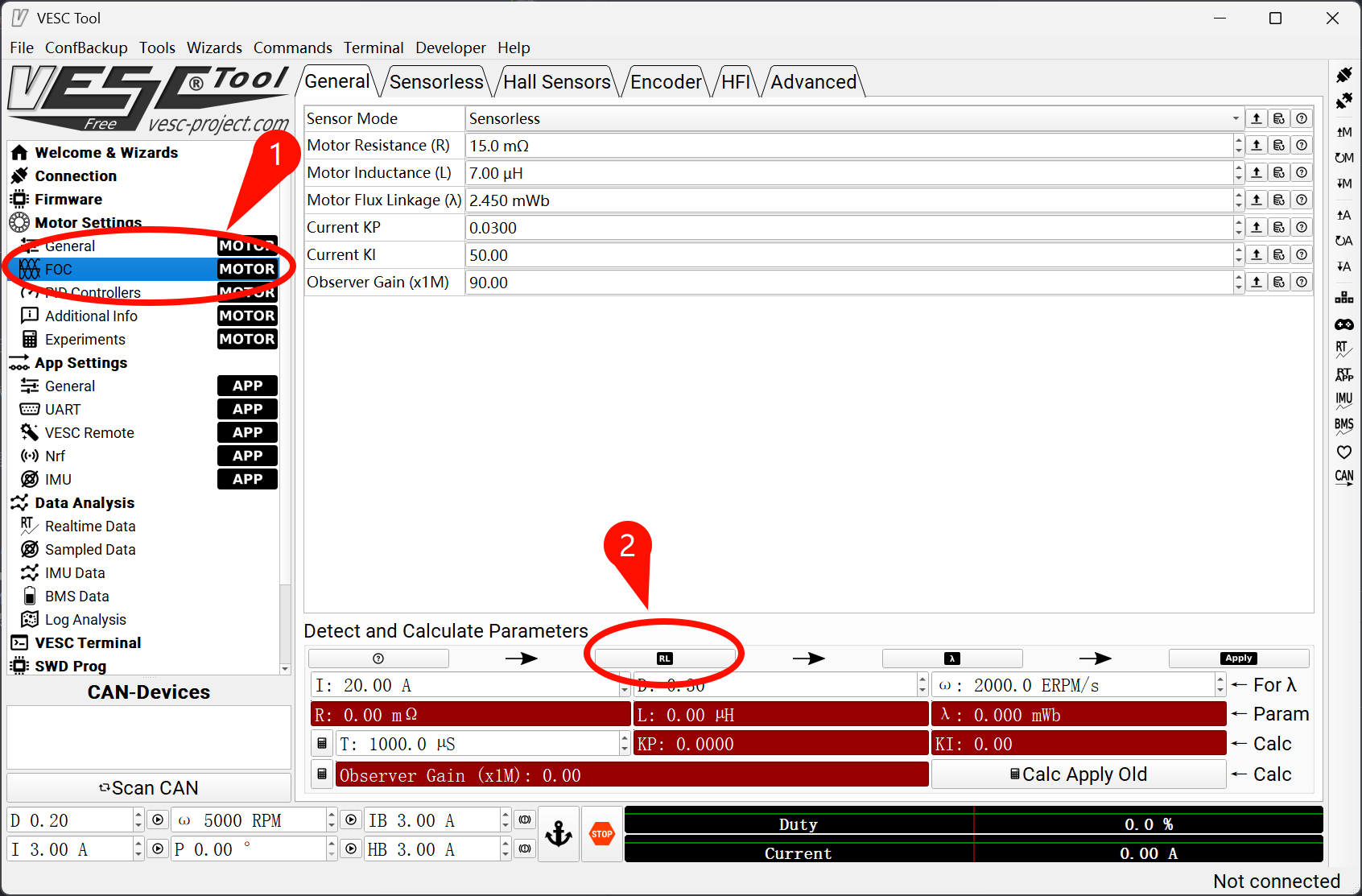
- 将示波器 CH1 和 CH2 分别置于 GHA 和 GLA(GHB 和 GLB、GHC 和 GLC)网络,依次点击 FOC > RL > OK,应观测到两个方波中的高电平先向低电平降低,低电平再向高电平升高,确保两个管不会同时导通。
- 将示波器探头分别置于 GHA(GLA、GHB、GLB、GHC、GLC)网络,依次点击 FOC > RL > OK,测量波形应形似方波。(点击OK后大约只输出1s,所以要提前调好示波器,或使用示波器的STOP)
注意:若任何一步出现问题,为安全起见,绝不可进入下一步!
- 连接电机:
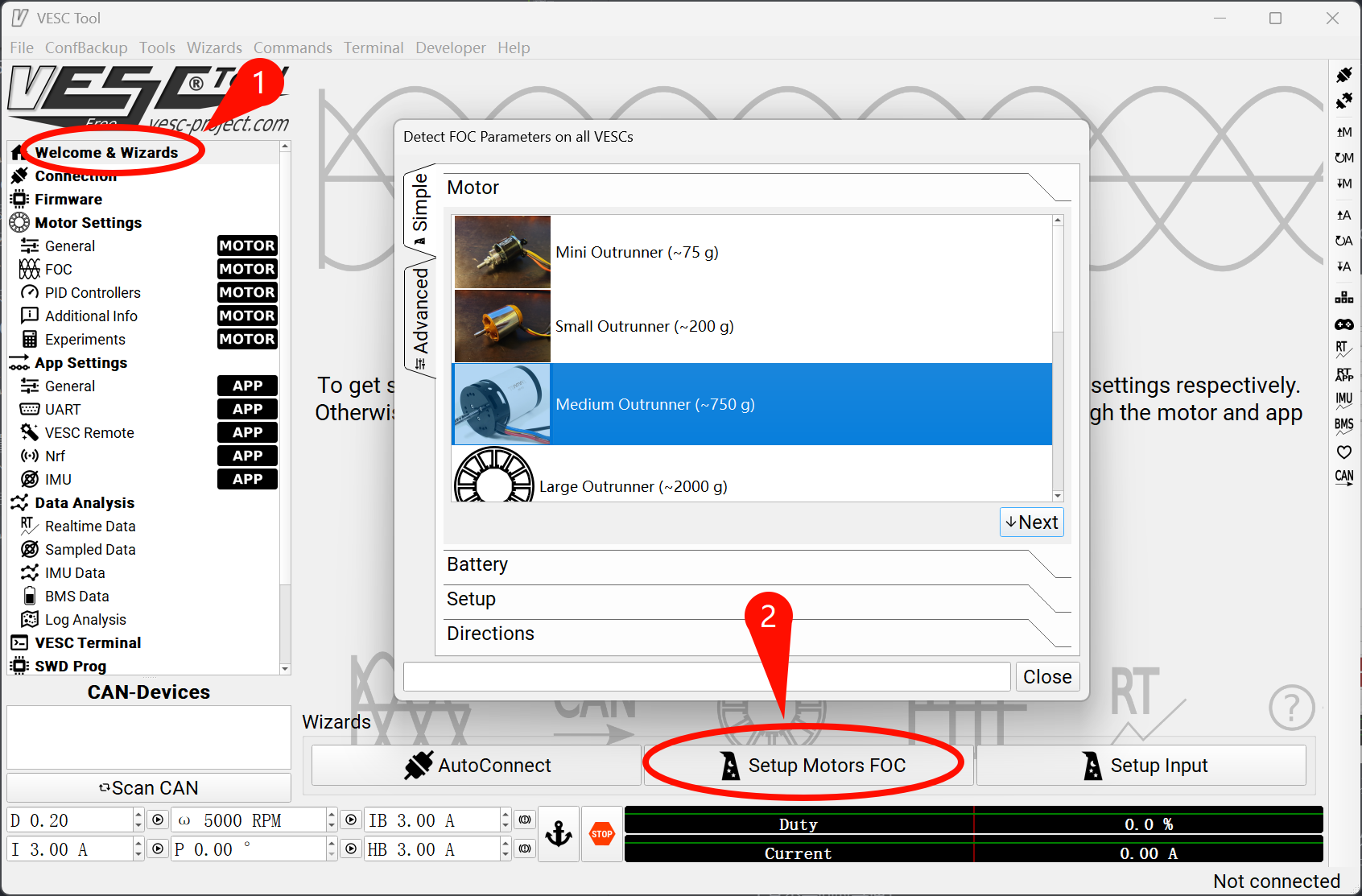
- 选择 Welcome & Wizards > Setup Motors FOC,根据实际电机选择合适的型号(建议从偏小的型号开始,避免烧毁电机)。笔者使用的 5065 轮毂电机选择了 ~750g。
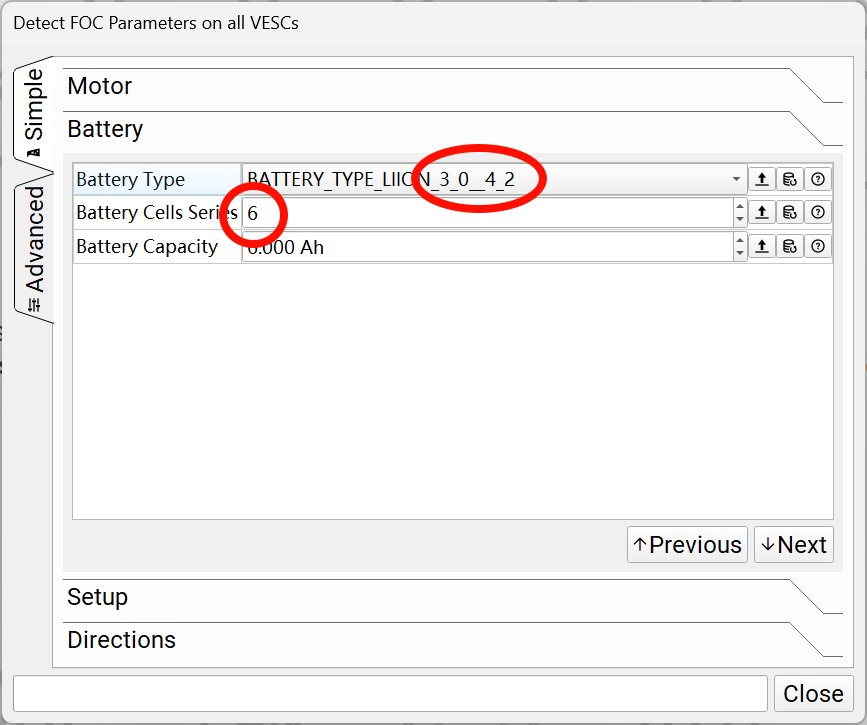
- -> Next:选择对应的电源电压,笔者选择了 6 串(3.0~4.2 * 6 = 18.0~25.2),对应标称 24V 的航模电池。
- -> Next:通常选择直驱模式,然后根据单个 VESC(no CAN)或多个 VESC 通过 CAN 线连接选择不同的 Run。
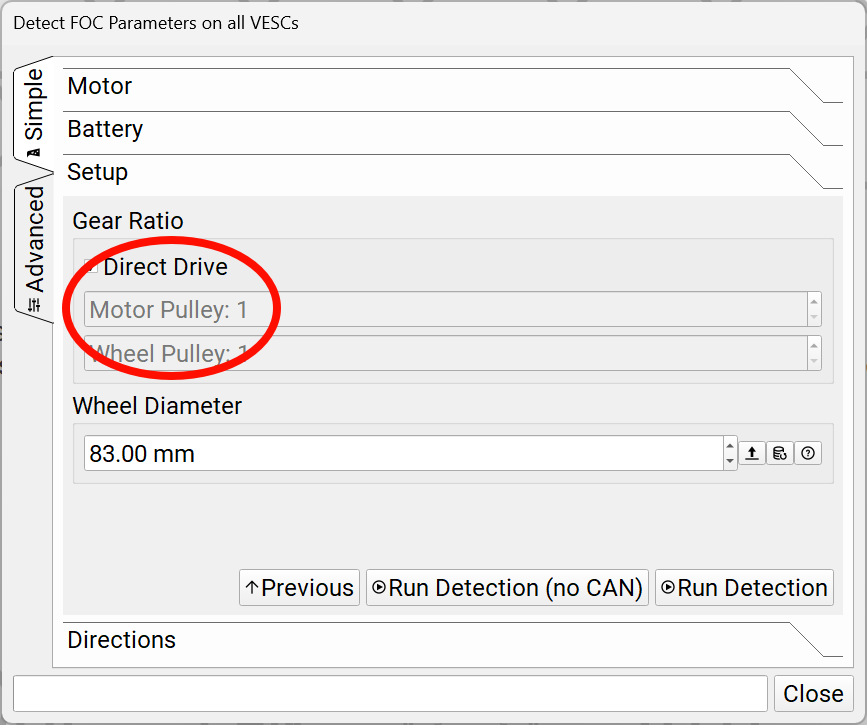
- -> Run:运行后,上位机开始标定参数,电机开始转动。注意:确保电源限流充足,同时务必固定好电机底座!
- 选择 Welcome & Wizards > Setup Motors FOC,根据实际电机选择合适的型号(建议从偏小的型号开始,避免烧毁电机)。笔者使用的 5065 轮毂电机选择了 ~750g。
至此,初次焊接调试流程已完成。
常见问题
- DCDC 输出异常(如 21V):检查共地 0R 电阻是否焊接。
- Keil 显示 no target:检查 A3V3 部分是否焊接。
- STM32CubeProgrammer 中 ST-Link 名称异常:如显示单字符 7、D 等,更换 ST-Link,可能需要使用国外进口芯片的 ST-Link,直到显示一长串字符。
- 烧录多次失败/运行失败/校验失败:检查 SWDIO/SWCLK 引脚连通性及硬件问题,更换高质量电源,必要时用 ST-Link Utility 擦除 flash 后重新烧录。
- USB 无法连接:观察功耗和红色 LED 状态,判断固件是否成功运行。检查 USB 信号线上的 22R 电阻是否焊接。
结尾
本章主要分享了 PCB layout 和焊接调试的经验。笔者也是第一次设计电机驱动器,难免有疏漏之处,若有疑问或建议,欢迎通过邮件联系笔者。
下一章将介绍 VESC TOOL 的功能,并分享一些基础使用教程。
本博客所有文章除特别声明外,均采用 CC BY-NC-SA 4.0 许可协议。转载请注明来源 Poria Cocos的海边小居!
相关推荐
2025-04-08
VESC 从零开始制作无刷电机驱动器系列
VESC电机驱动器(电调)制作教程,从原理图到焊接,从固件烧录到软件调试
2025-10-09
VESC4
VESC CAN 总线通信与控制
2025-04-30
VESC 从零开始制作无刷电机驱动器系列(三)
VESC TOOL 上位机使用教程
2025-04-08
VESC 从零开始制作无刷电机驱动器系列(一)
VESC介绍,原理图概述
2025-04-02
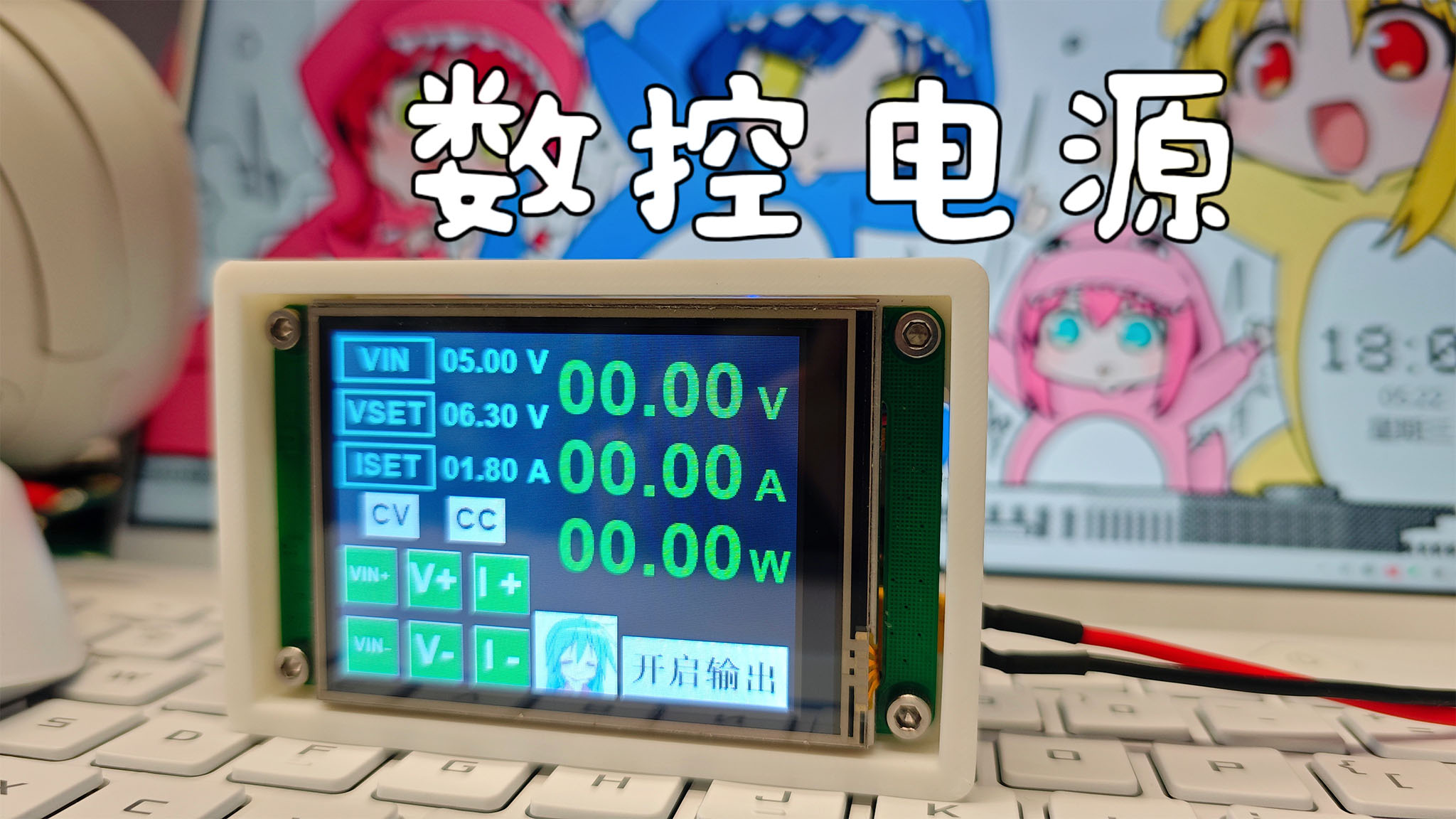
数控电源 (CNC_Power_Supply)
完全开源。华南理工大学“增芯杯”暨2024广东省大学生电子设计竞赛校内赛,D题 数控桌面直流电源,一等奖作品。
2025-11-21
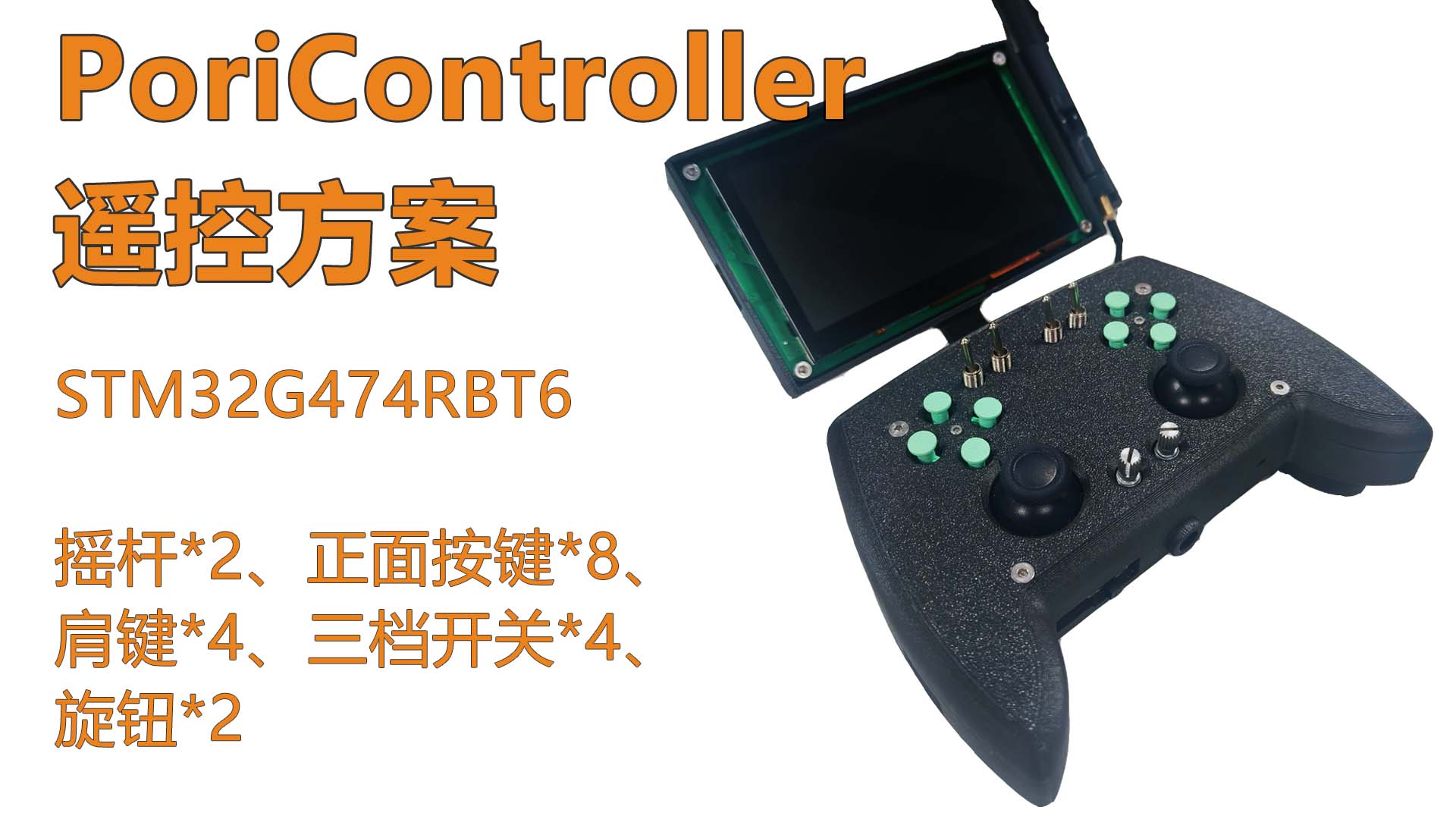
通用遥控方案【机器人、无人机、遥控车】
完全开源。2个摇杆、8个正面按键、4个三档开关、4个肩键、2个旋钮、1个串口屏幕。